วิธีใช้งานและการตั้งค่า(บน Browser)
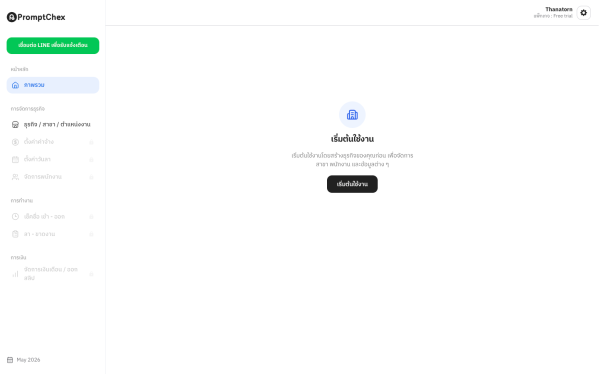
1.เริ่มต้นใช้งาน
กดปุ่ม เริ่มต้นใช้งาน ระบบจะพาไปให้ใส่ข้อมูลของธุรกิจ
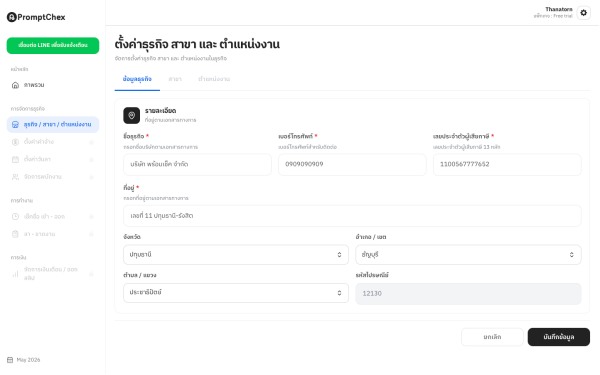
2.กรอกข้อมูลธุรกิจ
เมื่อกรอกข้อมูลธุรกิจครบแล้วให้กด บันทึกข้อมูล ระบบจะพาไปหน้าให้กรอกที่อยู่ของสาขา
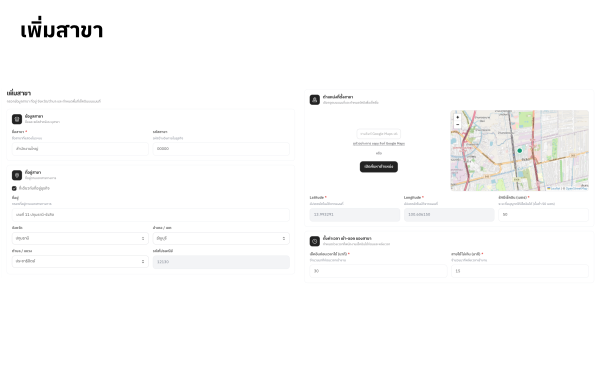
3.ข้อมูลสาขา ระยะเช็คอิน และ เวลาเข้างาน
กรอกข้อมูลสาขา ตำแหน่งที่ตั้ง และ เวลา-ออกงาน โดยในส่วนของตำแหน่งที่ตั้งจะเป็นตัวกำหนดรัศมีรอบสาขาเพื่อให้พนักงานสามารถกดเช็คอินได้ โดยพนักงานต้องอยู่ภายในรัศมีเท่านั้น และการตั้งค่าเวลา-ออกงาน จะเป็นตั้วกำหนดว่าพนักงานจะเช็คอินก่อนเวลาที่กำหนดได้กี่นาทีและหลังจะเลยเวลาทำงานแล้วต้องเช็คชื่อภายในกี่นาทีที่ระบบจะไม่คำนวณว่ามาสาย
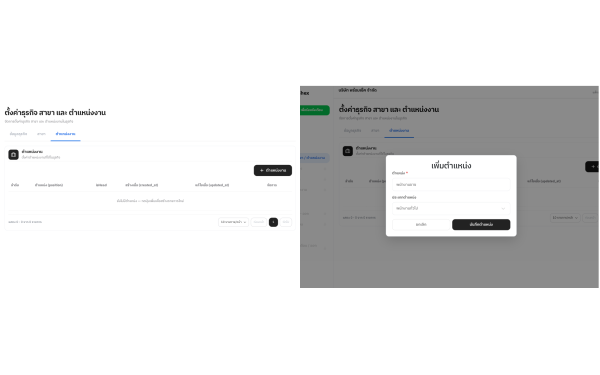
4.เพิ่มตำแหน่งงาน
กำหนดว่าในบริษัทมีตำแหน่งอะไรบ้าง
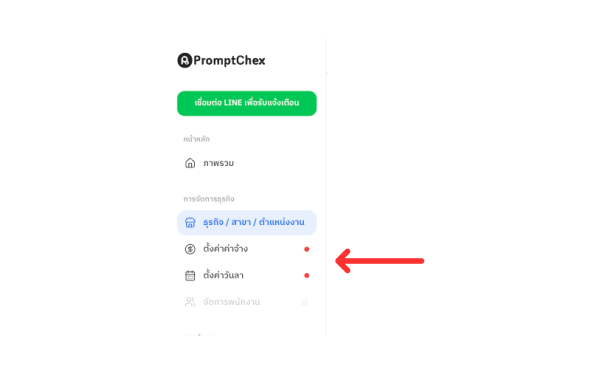
5.หลังจากที่ตั้งค่าธุรกิจ สาขา และตำแหน่งแล้ว จะแสดงจุดสีอดงที่เมนูเพื่อเป็นลำดับถัดไปที่ต้องเข้าไปตั้งค่า
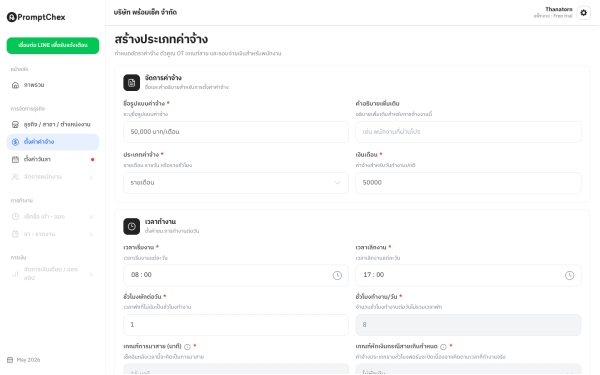
6.ตั้งค่าค่าจ้าง เวลาทำงาน และการคิด OT
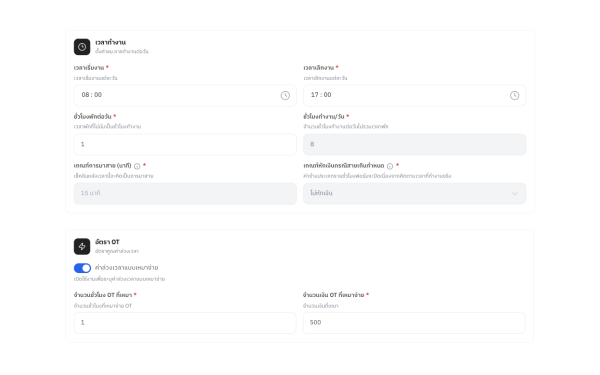
7. (ต่อจาก 6) การตั้งค่าเวลาทำงาน และการคิด OT
กรอกค่าจ้าง เวลาทำงาน(ชั่วโมงทำงานต่อวันจะนำเวลาเริ่มงานถึงเวลาเลิกงานหักด้วยเวลาพัก) และการคิด OT จะมีให้เลือก 2 แบบ คือ 1.แบบเหมาจ่าย โดยจะมีช่องให้ใส่จำนวนชม.ที่เหมาและจำนวนเงินต่อจำนวนที่เหมา 2.แบบตามเรทที่กำหนด โดยเรทนี้จะนำไปคูณกับฐานเกินเดือนเพื่อคิดเงินOT
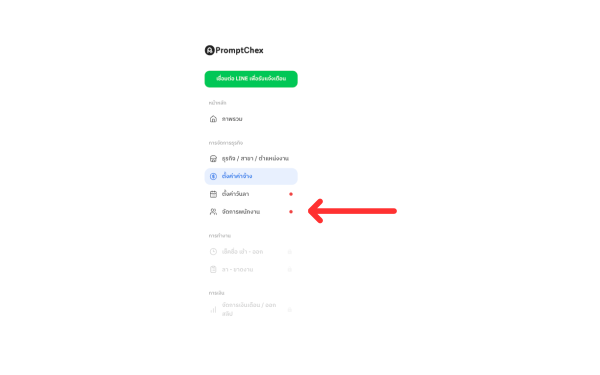
8.เมื่อกำหนดเรียบร้อยแล้ว ระบบจะแสดงจะแดงที่หัวข้อ ตั้งค่าวันลา และ จัดการพนักงาน
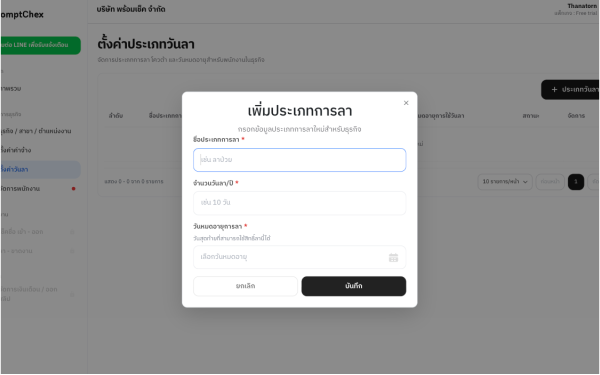
9.การตั้งค่าวันลา
ในส่วนนี้สามารถกำหนดวันลาพร้อมวันหมดอายุได้ โดยวันลาทีั่กำหนดพนักงานจะใช้ลาได้ถึงวันหมดอายุเท่านั้น
10.การเพิ่มพนักงาน
คำนวณเงินเดือน โอที ภาษี ประกันสังคมให้อัตโนมัติ แล้วส่งสลิปให้พนักงานผ่าน LINE ได้ทันที
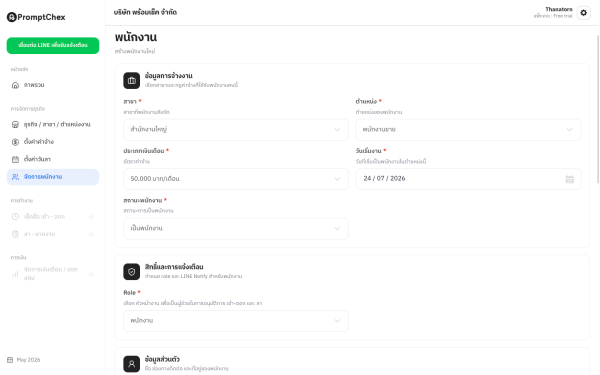
11.กรอกรายละเอียดข้อมูลพนักงาน
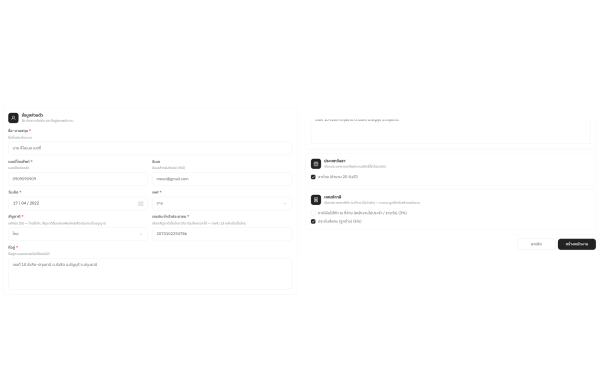
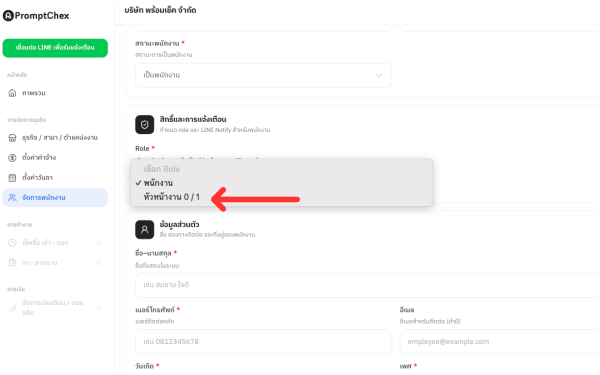
12.หัวหน้างาน
กรณีตั้งค่าให้พนักงานคนนี้เป็นหัวหน้างาน ใน LINE จะมีสิทธิ์ในการอนุมัติการเข้า - ออก ,ลงเวลาแทนพนักงาน และอนุมัติการลา ผ่าน LINE ได้
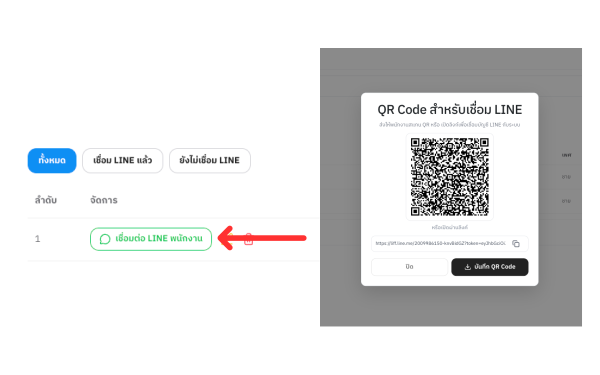
13.การเชื่อมต่อ LINE
เมื่อบันทึกการตั้งค่าพนักงานแล้ว จะแสดงรายชื่อพนักงานพร้อมกับปุ่มการเชื่อมต่อ LINE เพื่อเอาไว้ส่งให่พนักงานใช้สำหรับเชื่อมต่อกับ PromptChex เพื่อใช้สำหรับการเช็คชื่อเข้าออกงาน ขอลา และดูสลิปเงินเดือน
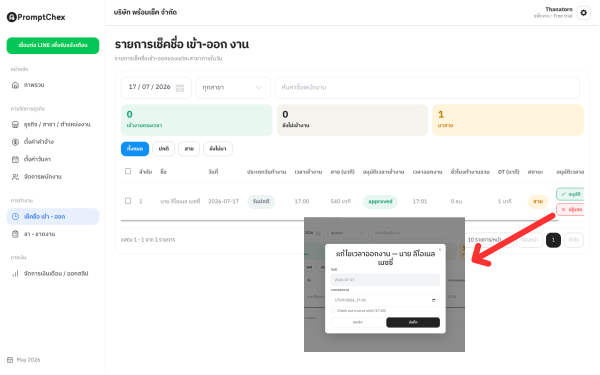
14.เมนูเช็คชื่อเข้าออก
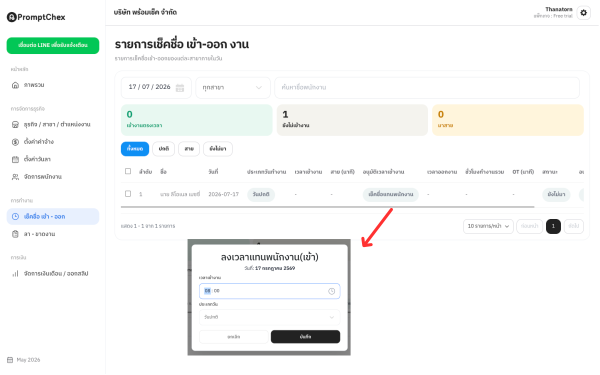
ในเมนูนี้จะแสดงสถานะการเช็คชื่อเข้าออกงานของพนักงาน โดยสามารถกดอนุมัติหรือปฏิเสธการเข้างานได้จากหน้านี้ และสามารถลงเวลาเข้างานแทนพนักงานได้
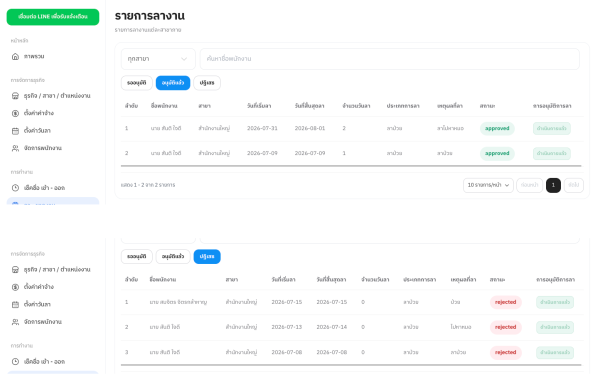
15.การลางาน
ในส่วนนี้แสดงรายการ ลา ของพนักงาน พร้อมปุ่มสำหรับอนุมัติหรือปฎิเสธ สำหรับพนักงานที่เชื่อมต่อ LINE จะได้รับข้อความผ่าน LINE
16.คำนวณเงินเดือนและออกสลิป
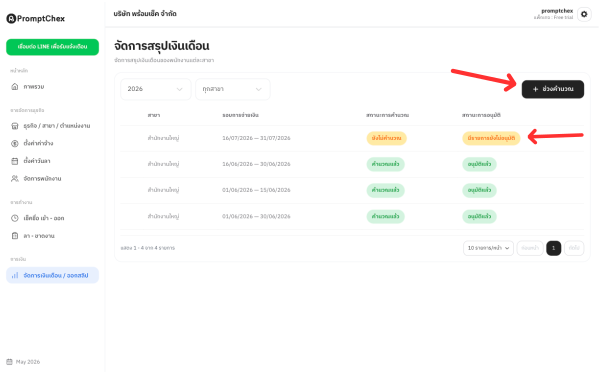
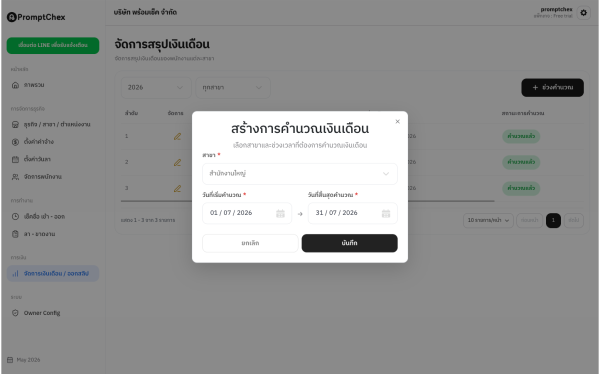
กดปุ่มเพื่อสร้างช่วงสำหรับคำนวณ
17.คำนวณเงินเดือนและออกสลิป
18.รายการรออนุมัติ
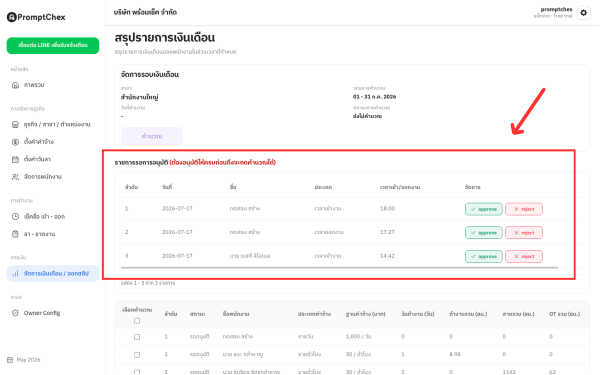
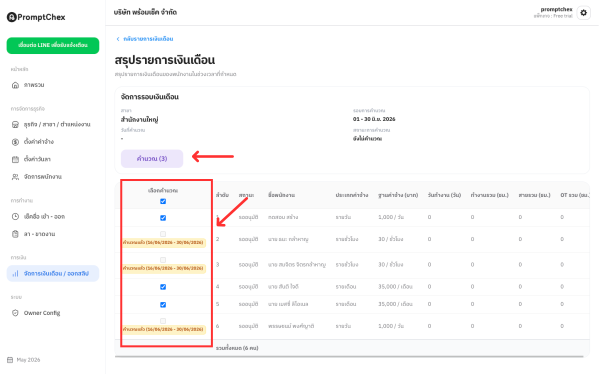
เมื่อสร้างช่วงคำนวณแล้วและยังมีรายการที่รออนุมัติอยู่จะต้องทำการอนุมัติให้เรียบร้อยก่อนถึงจะสามารถกดเลือกพนักงานเพื่อมาคำนวณได้
19.การเลือกพนักงานเพื่อมาคำนวณเงินเดือน
เมื่อเลือกพนักงานที่จะมาคำนวณแล้วปุ่มคำนวณจะสามารถกดได้ และในส่วนพนักงานที่อยู่ ในตารางที่มีสถานะว่าคำนวณแล้วจะไม่สามารถเลือกขึ้นมาคำนวณในช่วงนี้ได้ที
20.การตรวจสอบการคำนวณ
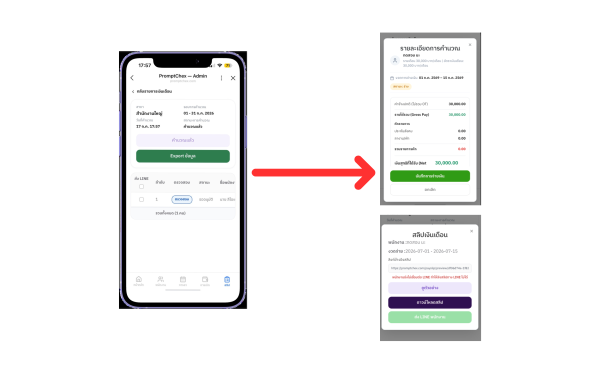
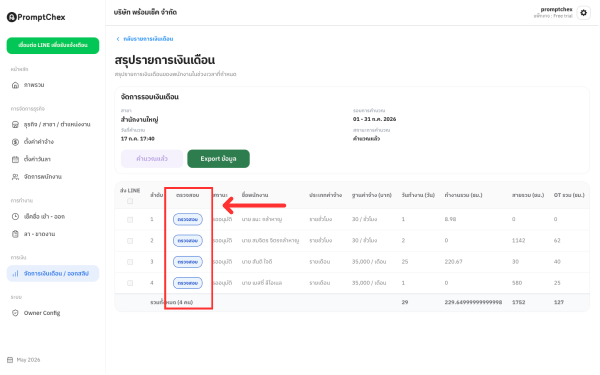
เมื่อคำนวนพนักงานที่เลือกมาเรียบร้อยแล้วจะมีปุ่มตรวจสอบขึ้นมาในตารางเพื่อให้ไปตรวจสอบรายการคำนวณที่ระบบได้คำนวณมา
21.การตรวจสอบ
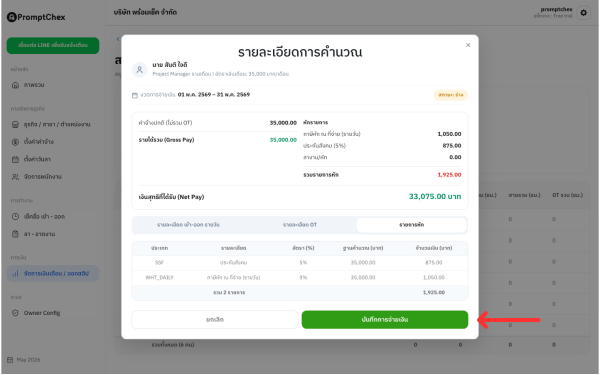
หลังจากตรวจสอบเรียบร้อยแล้วให้กด บันทึกจ่ายเงิน
22.การส่งและดาวน์โหลดสลิป
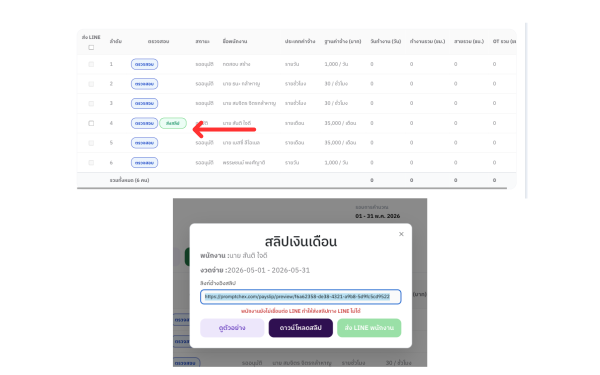
หลังจากกด บันทึกจ่ายเงิน ระบบจะแสดงปุ่มส่งสลิปขึ้นมาในตารางและเมื่อกดปุ่มนี้จะแสดงเป็นป๊อบอัพสำหรับดูตัวอย่าง ดาวน์โหลด และส่ง LINE ให้พนักงาน
การใช้งานใน LINE (Admin)
1.การใช้งานใน LINE (พนักงาน)
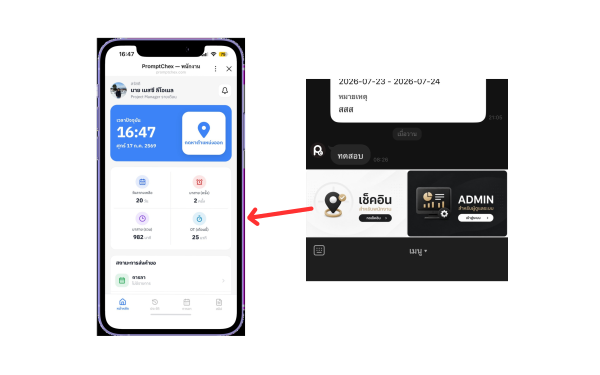
ใน Rich Menu ให้กดปุ่มเช็คอิน เพื่อเข้าสู่เมนูสำหรับพนักงาน
2.การเช็คอิน
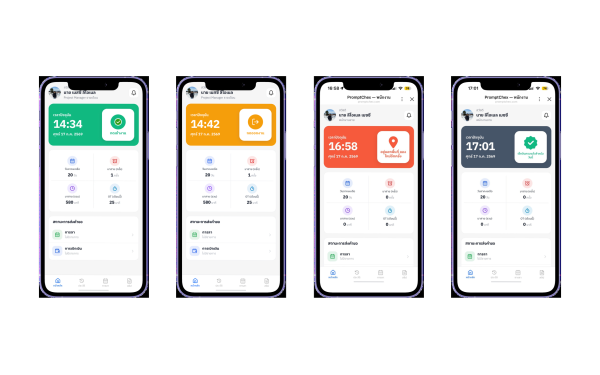
การเช็กอินสำหรับพนักงานให้เริ่มจากการกดค้นหาตำแหน่งก่อน โดยหากค้นหาตำแหน่งเจอกรณีเช็กอินจะขึ้นเป็นสีเขียวพร้อมกับปุ่มสำหรับกดเข้างาน กรณีเช็กเอาต์จะขึ้นเป็นสีส้ม และปุ่มกดออกงาน โดยถ้าอยู่นอกตำแหน่งที่กำหนดไว้จะขึ้นเป็นสีแดงพร้อมปุ่มอยู่นอกพื้นที่ และกรณีที่เช็กอินเช็กเอาต์ครบแล้วสำหรับวันนั้นจะขึ้นเป็นสีเทา
3.การลา
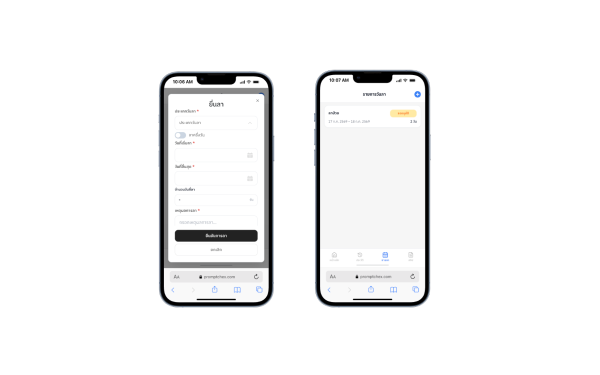
พนักงานสามารถกดขอลาผ่าน LINE โดยเมื่อกดปุ่มบวกด้านขวาบนจะแสดงเป็นป็อปอัปที่มีฟอร์มให้กรอกสำหรับการลา เมื่อกดบันทึกจะแสดงรายการการลาที่รออนุมัติ
4.การดูสลิปเงินเดือน
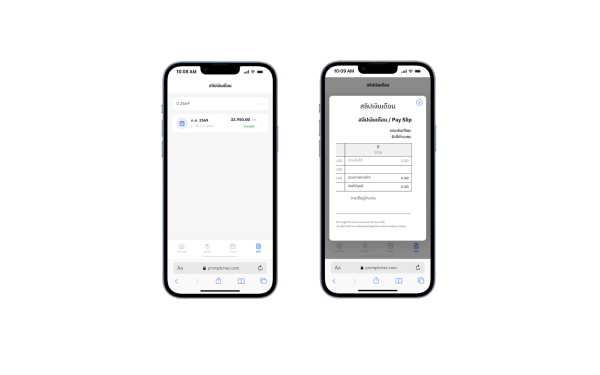
พนักงานสามารถกดเลือกปีเพื่อดูสลิปปัจจุบันและย้อนหลังได้
การใช้งานใน LINE (พนักงาน)
1.การใช้งานใน LINE (เจ้าของ)
ใน Rich Menu ให้กดปุ่ม Admin เพื่อเข้าสู่เมนูสำหรับเจ้าของบัญชี
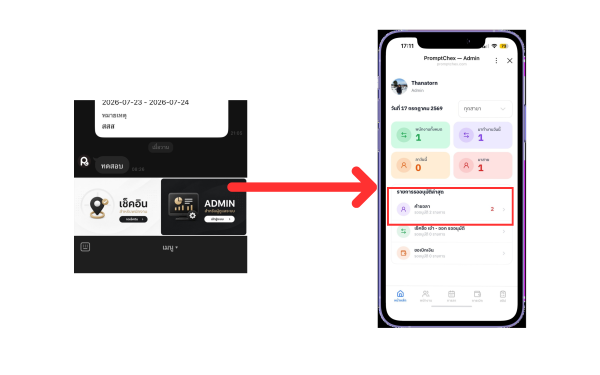
2.เมนูพนักงาน
ในเมนูนี้เจ้าของสามารถอนุมัติการเข้าออกงาน ดูประวัติย้อนหลัง และเช็คชื่อแทนพนักงานได้
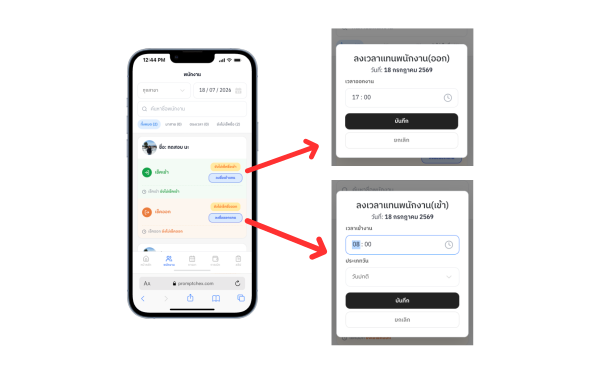
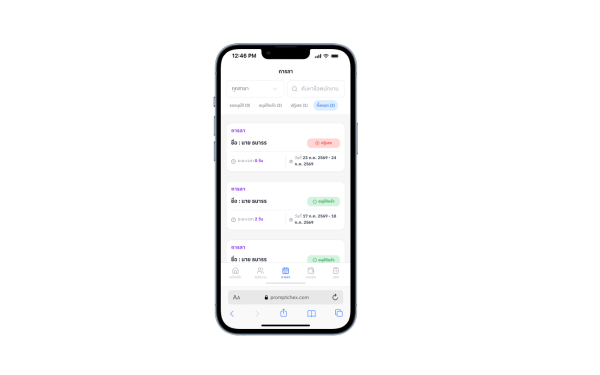
3.เมนูลา
หน้านี้จะแสดงรายการที่พนักงานส่งคำขอลาและปุ่มสำหรับ อนุมัติ หรือ ปฎิเสธ โดยเมื่อตอบกลับแล้วระบบจะส่งผลไปให้พนักงานทาง LINE ที่พนักงานได้เชื่อมต่อ
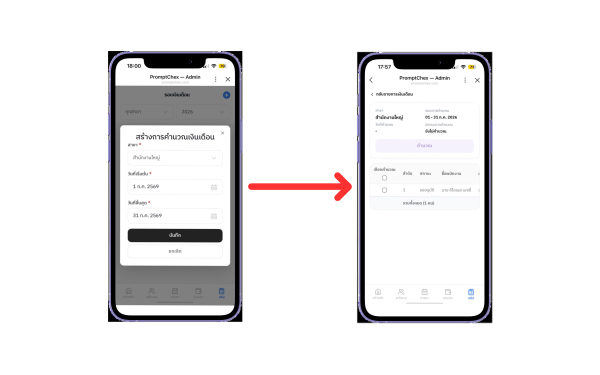
4..การคำนวณเงินเดือนและออกสลิป
ในส่วนนี้สามารถกดสร้างช่วงการคำนวณและเลือกพนักงานได้เหมือเว็ปไซต์
5.การส่งสลิป
สามารถกดส่งสลิปให้พนักงานได้ทันที